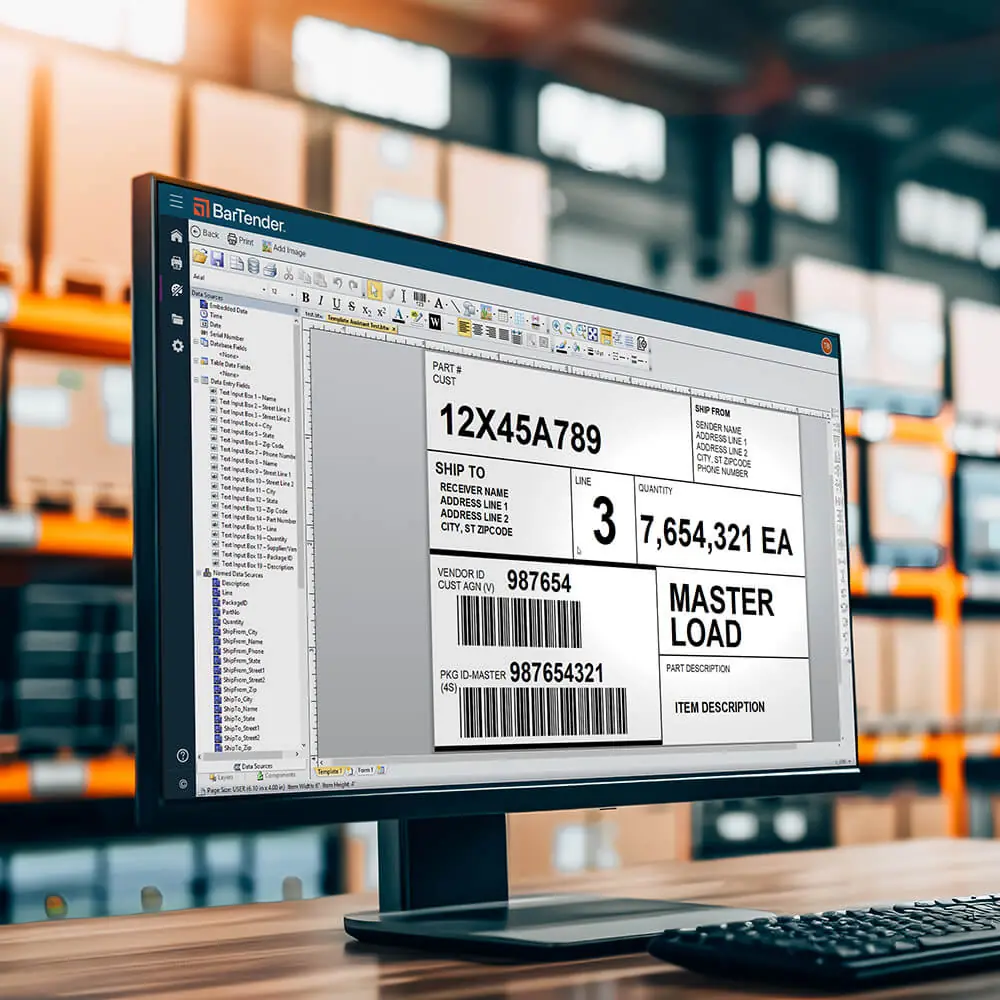
Installera och aktivera BarTender – steg för steg

Innehållsförteckning
För att komma igång med BarTender behöver programvaran först installeras och därefter aktiveras med en giltig produktnyckel. I den här guiden går vi igenom processen steg för steg, från förberedelser och installationsval till en slutförd aktivering.
Guiden gäller BarTender 2022 och senare. Äldre versioner kan ha ett annat installationsflöde och andra benämningar i gränssnittet.
Innan du börjar
Kontrollera att du har följande:
- installationsfilen för rätt BarTender-version
- administratörsbehörighet på datorn
- en stabil internetanslutning för aktiveringen
- en Product Key Code, förkortad PKC
- information om datorn ska vara licensvärd eller anslutas till en befintlig licensserver
Kontrollera även BarTenders aktuella systemkrav och vilka Windows-versioner som stöds innan programvaran installeras.
Om installationen ska genomföras i en aktiv produktionsmiljö bör den planeras till en lämplig tidpunkt. Valda komponenter och eventuella tjänster kan påverka andra BarTender-installationer och utskriftsflöden.
Hämta produktnyckeln
Efter ett köp av BarTender får ni en unik Redemption Code. Den används i BarTenders kundportal för att hämta den Product Key Code som krävs vid aktiveringen.
Gör så här:
- Öppna BarTenders kundporta
- Logga in eller skapa ett konto.
- Gå till Order Redemption
- Ange er Redemption Code och välj Continue
- Fyll i faktureringsadress och kontaktuppgifter
- Slutför registreringen
I det sista steget visas er Product Key Code och övrig licensinformation. Där finns även möjlighet att ladda ned BarTender-certifikatet som PDF. Förvara produktnyckeln och licensinformationen på en säker plats.
Steg 1: Ladda ned BarTender
Ladda ned installationsfilen från BarTenders officiella nedladdningssida. Kontrollera att installationsfilen motsvarar den version som licensen stöder.
Om ni redan använder BarTender och ska uppdatera eller uppgradera en befintlig installation bör ni följa den aktuella uppdateringsguiden. Den här artikeln beskriver en första installation.
Steg 2: Starta installationen som administratör
Leta upp den nedladdade installationsfilen.
- Högerklicka på filen
- Välj Run as Administrator
- Bekräfta att installationsprogrammet får göra ändringar på datorn
- Ange uppgifterna för ett administratörskonto om Windows efterfrågar dem
När installationsprogrammet har startat visas en välkomstskärm.
Steg 3: Godkänn licensvillkoren
Läs igenom BarTenders licensavtal och markera kryssrutan för att godkänna villkoren.
Därefter kan du välja mellan en standardinstallation och avancerade installationsalternativ.
Steg 4: Välj installationssätt
Välj Install om du vill installera BarTender-programsviten med standardinställningarna.
Behöver du styra vilka komponenter som ska installeras väljer du i stället Specify advanced installation options och sedan Next.
Avancerade installationsalternativ
I de avancerade inställningarna finns följande alternativ:
- BarTender: Installerar BarTender-programsviten, men inte Print Portal
- BarTender with Print Portal: Installerar programsviten tillsammans med Print Portal för webbaserad utskrift
- Licensing Service and Administration Console Only: Installerar endast licenstjänsten och Administration Console. Alternativet kan användas när en dator ska vara central värd för BarTender-licensen
- Add Microsoft SQL Server Express: Installerar SQL Server Express för funktioner som BarTender System Database, Librarian, History Explorer och Reprint Console
- Install to: Låter dig välja installationsplats
Om en egen Microsoft SQL Server-instans redan används, eller om funktionerna som kräver SQL Server Express inte ska användas, kan SQL-alternativet väljas bort. Alternativet kan vara låst om installationsprogrammet redan har hittat en SQL Server-installation och en BarTender-instans.
Är ni osäkra på vilka komponenter verksamheten behöver bör installationen stämmas av med den som ansvarar för IT, licenser och etikettutskrift.
Steg 5: Installera BarTender
När du har valt installationsalternativ klickar du på Install.
Installationsguiden genomför nu installationen. Hur lång tid det tar beror bland annat på vilka komponenter som valts och datorns konfiguration.
Om du har valt Print Portal får du ange ett lösenord för kontot som ska köra tjänsten. Använd ett starkt lösenord och förvara det på ett säkert sätt.
När installationen är klar visas en bekräftelse. Klicka på Finish. Aktiveringsguiden öppnas därefter automatiskt.
Steg 6: Starta aktiveringen
När aktiveringsguiden öppnas:
- Välj att aktivera programvaran
- Klicka på Next
- Välj hur installationen ska licensieras
Aktiveringen skiljer sig beroende på om detta är den första installationen för licensen eller om datorn ska anslutas till en befintlig licensserver.
Alternativ A: Aktivera en ny licens
Om detta är den första installationen och en ny produktnyckel ska användas:
- Välj alternativet för att ange en ny Product Key Code
- Skriv in produktnyckeln i de angivna fälten
- Klicka på Next
- Välj var licensen ska finnas
Om den aktuella datorn ska vara licensvärd väljer du datorn i listan. Licensen kan även placeras på en annan BarTender-installation genom att välja eller ange den datorns värdnamn.
Licensvärden bör vara en dator som är stabil och tillgänglig när BarTender ska användas.
Alternativ B: Anslut till en befintlig licensserver
Om BarTender-licensen redan är aktiverad på nätverket ska samma Product Key Code inte aktiveras igen. Den nya installationen ska i stället anslutas till den befintliga licensservern.
- Låt aktiveringsguiden söka efter tillgängliga licenser på nätverket
- Välj Refresh eller Search om licensen inte visas
- Vid en manuell sökning anger du serverns värdnamn eller IP-adress och portnummer
- Välj den licens som motsvarar rätt licensserver och supportnummer
- Klicka på Next
BarTender anger port 5160 som standard för licenskommunikation. Kunden kan dock använda en annan konfiguration, så nätverks- och brandväggsinställningarna behöver kontrolleras om licensservern inte kan hittas.
Innan en nyare BarTender-version ansluts bör licensen uppdateras i Administration Console. Där kan ni kontrollera fältet Latest Supported Version för att se vilken version licensen stöder.
Steg 7: Slutför aktiveringen
Aktiveringen kräver normalt en stabil internetanslutning.
När aktiveringen är genomförd:
- Kontrollera att en bekräftelse visas
- Välj om licensen ska vara tillgänglig för andra datorer på nätverket
- Fortsätt till registreringen av programvaran
- Klicka på Finish för att stänga guiden
BarTender är nu installerat och aktiverat.
Om datorn saknar internetanslutning behöver BarTenders separata process för offlineaktivering användas.
Kontrollera installationen
Efter installationen är det bra att göra en grundläggande kontroll:
- Öppna BarTender Designer
- Kontrollera att programmet startar utan licensmeddelanden
- Öppna Administration Console och gå till Licensing
- Kontrollera att rätt licens och version visas
- Kontrollera anslutningen till licensservern om en central licensvärd används
- Öppna eller skapa ett testdokument
- Genomför en testutskrift på rätt skrivare
Kontrollera även att eventuella komponenter som Print Portal, System Database eller History Explorer är tillgängliga om de valdes under installationen.
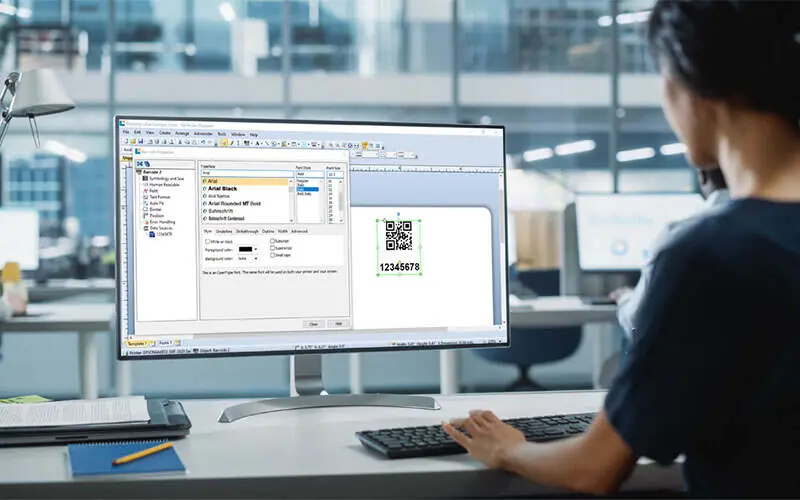
Behöver ni hjälp med BarTender?
En BarTender-installation kan vara enkel på en fristående dator, men kräver mer planering när flera användare, skrivare, databaser eller produktionssystem ska ingå.
Vi på Logimark hjälper er att bedöma installationsalternativ, licensmiljö och kopplingen mellan BarTender, skrivare och övriga märkningsflöden. Vi finns där från rätt lösning och installation till service och support över tid.
Kontakta oss om ni behöver hjälp med installation, aktivering eller konfigurering av BarTender.